Данное руководство содержит полное описание всех возможностей поисково-аналитической системы FindTenders. Перед началом работы с программой рекомендуем с ним внимательно ознакомиться.
Программа FindTenders - это информационный ресурс в сети Интернет, предоставляющий возможности поиска тендеров, получения аналитической информации и дальнейшего управления работой с ними в пределах одного сайта.
FindTenders представляет собой веб-сервис, поэтому не требует никакой установки на компьютер. Для работы достаточно просто иметь подключение к сети интернет и новую версию браузера. Рекомендуемый браузер для работы - Google Chrome.
Поиск информации не только по названию тендера, но и по вложенной документации.
В названии тендера редко встречается наименование конкретной продукции. Кроме того, имеют место случаи намеренной замены кириллических символов на латиницу недобросовестными заказчиками. Программа найдет интересующий товар или услугу, где бы они не отображались: в названии, описании тендера, а так же во вложенной документации. Поиск ведется по прикрепленной документации всех форматов: doc, docx, xls, pdf и т.д., в том числе по архивам zip и rar.
Отслеживание государственной и коммерческих площадок размещения.
Помимо основного сайта государственных закупок , существует несколько сотен коммерческих тендерных площадок, а также множество компаний, размещающих тендеры на своем сайте. Все перечисленные площадки отслеживаются нашей программой в реальном времени. При появлении новых закупок на сайтах размещения, система программа в течение нескольких часов индексирует их.
Функция автоматического поиска: система ищет сама по заданному критерию.
Пользователю не обязательно каждый раз вручную задавать параметры поиска. Достаточно один раз настроить необходимые параметры (ключевые слова, тип тендера, регион проведения и др., а также регулярность обновления) и все подходящие новые тендеры будут появляться автоматически.
Отслеживание изменений в выбранных тендерах в режиме реального времени.
В случае госзаказа довольно часто случается, что заказчик вносит изменения в извещение о закупке. Если вовремя не отследить эти изменения, то при подаче заявки на участие в тендере поставщика может ожидать неприятный сюрприз - заявка будет отклонена. Для решения этой проблемы программа автоматически отслеживаются все изменения, которые вносятся заказчиком в выбранный тендер.
Широкий функционал работы с выбранным тендером.
Возможность использования фильтров и иерархического группирования выбранных тендеров. У каждого пользователя свои представления о том , как лучше группировать подходящие закупки: по тематике, по клиенту, по цене и т.д. Механизм иерархических групп дает широкие возможности по управлению интересующими тендерами. Кроме того, к тендерам можно прикреплять собственные файлы, комментировать и работать с системой совместно с коллегами.
Аналитика.
Программа позволяет получать аналитическую информацию по любому рынку, поставщику или заказчику. Построить графики, диаграммы, гистограммы. Есть возможность построения аналитических отчетов, выявляющих связи между заказчиком и поставщиком. Аналитический модуль позволяет подобрать наиболее подходящий регион для своей деятельности, сформировать список приоритетных заказчиков и основных конкурентов.
Для входа в программу необходимо набирать в браузере http://findtenders.ru. Появляется следующее окно:

После открытия формы входа необходимо ввести логин и пароль. Если поставить галочку “Запомнить”, то браузер запомнит введенные данные. Но по соображениям безопасности этого делать не рекомендуется. У программы есть бесплатная версия (не путать с 4 днями бесплатного доступа для ознакомления). Для работы с ней достаточно нажать на надпись “Бесплатная версия”. В этой версии нет возможности искать по тендерной документации, настраивать автоматический поиск, искать по архиву тендеров.
После ввода своего аккаунта (логина и пароля) открывается окно программы. Для выхода необходимо нажать на одноименную кнопку, расположенную в верхнем правом углу экрана (см. рисунок ниже).

Верхнее меню расположено в шапке личного кабинета. Через него можно получить необходимые контакты личного менеджера, выбрать тариф, сделать первоначальные настройки личного кабинета. Верхнее меню выглядит следующим образом:

В правом верхнем углу указан общий телефон колл-центра FindTenders, а также почта. При нажатии на почтовый адрес открывается почтовый клиент, через который работает пользователь. В открывшемся окне можно написать письмо на общий e-mail компании.

В середине верхнего меню указаны контакты менеджера, который закреплен за текущим аккаунтом.

При нажатии на кнопку позвонить появляется диалоговое окно с телефонными номерами нужного специалиста.

При нажатии на кнопку написать появляется диалоговое окно, позволяющее прямо из него отправить e-mail на личный адрес менеджера.

Над контактами персонального менеджера доступна информация о тарифах.

При нажатии на название тарифа рядом с фразой Ваш тариф происходит переход на промо-сайт на страницу с описанием доступных на текущий момент тарифов. Сравнение тарифов открывается в новой вкладке.
При нажатии на Продлить появляется диалоговое окно, позволяющее прямо из него отправить e-mail на личный адрес менеджера, В теме письма будет указано, что пользователь хочет продлить доступ к системе.
Правее информации о текущем тарифном плане расположены ссылки на персональные настройки.

При нажатии на имя пользователя или на название компании открывается окно настроек.

В открывшемся окне 2 вкладки. В 1 вкладке можно занести реквизиты компании и поменять контактную информацию. Вторая вкладка отвечает за непосредственные настройки личного кабинета пользователя.

Прежде всего нужно установить количество тендеров, отображаемых на 1 странице по-умолчанию. Во время непосредственной работы с таблицей тендеров это значение можно менять прямо в таблице.

При работе с программой могут появляться всплывающие подсказки. Для их отключение необходимо снять флажок в одноименном поле.

Если поисковик нашел новые тендеры в момент, когда у пользователя программа не запущена, то пользователь получает уведомление на указанную электронную почту. Если уведомления не требуются, то необходимо снять галочку в соответствующем поле.

Следующая настройка отвечает за размер шрифта в таблице с тендерами. По умолчанию стоит 12, но можно сделать крупнее. Эта настройка также доступна непосредственно из таблицы тендеров.

Логин и пароль пользователю присваиваются автоматически при регистрации. Логином служит указанная почта, а пароль генерируется случайным образом из соображении безопасности. Для изменения пароля необходимо ввести его новое значение в соответствующее поле. Не рекомендуется использовать короткий и простой пароль. Также крайне нежелательно использовать пароль аналогичный тому, что используется для указанной в качестве логина электронной почты.

Для того, чтобы измененные настройки вступили в силу необходимо нажать на кнопку Сохранить.
В случае если программой пользуются несколько сотрудников компании система FindTenders начинает работать в качестве CRM для тендерного отдела. Для перехода из режима поисковика в режим CRM необходимо нажать на одноименную ссылку в левой части верхнего меню. Подробнее о CRM в разделе 6.

Для возврата в режим поиска тендеров необходимо нажать на ссылку "Поиск тендеров" в том же блоке меню.
После того, как были выполнены первоначальные настройки можно начинать искать тендеры. Самый простой вариант поиска подходящих заказов - ручной. Для ручного подбора тендеров используется поисковая строка.

В строке поиска необходимо ввести ключевое слово или фразу (несколько слов) – по ним программа будет проводить выборку, аналогично поиску в Яндексе, Рамблере, Гугле и т.д. После ввода ключевых слов необходимо нажать на кнопку "Найти". На экране появился список найденных тендеров, оформленный в виде таблицы.
Ниже строки для ввода ключевых слов расположена надпись “Расширенный поиск”. Под этой вкладкой расположены параметры, позволяющие более точно настроить поиск. При нажатии на эту надпись появляется следующая форма.

В открывшейся форме 5 вкладок. Каждая из вкладок отвечает за определенные критерии поиска.
Для формирования списка ключевых слов и фраз используется форма "Добавить ключевое слово". После ввода в соответствующее поле нужного словосочетания необходимо нажать на кнопку "Добавить в список". После этого введенный ключевой параметр отображается в списке ключевых слов под кнопкой.

Если нужно найти тендеры, в которых нет определенных слов, то их список формируется через поле Добавить исключение. При использовании слов-исключений надо понимать, что всегда есть вероятность отсечения подходящих тендеров.

Для выбора того, каким образом в тендерах искать нужные ключевые слова используется форма Опции поиска.

Все слова – если задана ключевая фраза, состоящая из 2 и более слов (например: “система вентиляции”), то программа отберет тендеры, в которых где-то (в названии, описании, лотах) встречается как слово “система”, так и слово “вентиляция”. Причем не обязательно рядом и в таком же падеже. В 99% случаев галочка ставится именно здесь.
Каждое из слов – если задана ключевая фраза, состоящая из 2 и более слов (например: “система вентиляции”), то программа отберет тендеры, в которых где-то (в названии, описании, лотах) встречается либо слово “система”, либо слово “вентиляция”, либо оба этих слова. В этом случае в поисковую выдачу попадут тендеры по вентиляции легких или поставки операционной системы для компьютера.
Точная фраза – если задана ключевая фраза, состоящая из 2 и более слов (например: “система вентиляции”), то программа отберет тендеры, в которых где-то (в названии, описании, лотах) встречается фраза “система вентиляции”, причем строго в таком порядке, без любых других слов между ними. Данная опция применяется, например, для поиска архивных тендеров, когда известно точное название прошедшей закупки.
Поисковый запрос – запрос, написанный на специальном метаязыке. Все поисковые запросы можно сформировать, используя 3 предыдущие опции. Подробнее о поисковых запросах в пункте 2.3.7.
Для определения глубины поиска используется форма Дополнительные опции поиска.

По документации – ключевые слова и фразы ищутся также и в приложенной документации. Программа позволяет использовать для анализа файлы всех форматов: doc, docx, xls, pdf и т.д., также тендеры ищутся по архивам zip и rar. Подробнее о поиске по документации можно прочитать в пункте 2.3.6
По объектам закупки – ключевые слова и фразы ищутся в названии, описании и лотах тендера.
По моим тендерам – поиск тендеров среди уже найденных и помещенных в созданные группы.
По номеру извещения – если известен номер тендера на сайте публикации, то написав в поисковой строке в качестве ключевого слова данный номер и отметив галочкой эту опцию можно найти искомую закупку.
Вторая вкладка в настройках расширенного поиска называется Параметры.

Для фильтрации тендеров по Субъектам Федерации или Федеральным округам, используется опция Выберите регион. Если для поиска требуются все регионы, входящие в Федеральный округ, то он отмечается галочкой. Если нужен какой-то конкретный Субъект Федерации, то для начала нужно найти Федеральный округ, в который входит требуемый регион, затем необходимо нажать на +, стоящий напротив Федерального округа. В этом случае открывается список Субъектов Федерации, относящихся к выбранному Федеральному округу. Затем нужный регион или регионы отмечаются галочкой. Чтобы убрать из фильтра регион или Федеральный округ достаточно снять галочку, стоящую напротив него. Если нужен поиск по всей стране, то ничего не отмечается.

Также нужный Субъект Федерации можно найти просто введя его первые буквы в строчку над списком регионов. В этом случае регион будет автоматически отмечен галочкой.

Для поиска по классификатору отраслей, работ, товаров и услуг используется опция Выберите коды отраслей (ОКДП, ОКПД и ОКПД2).

В поле ввода можно вводить, как значения классификаторов ОКДП, ОКПД или ОКПД2, так и название отрасли. В этом случае программа сама предложит подходящее значение классификатора. Для выбора нужного кода его необходимо отметить галочкой, а затем нажать кнопку Добавить в список. Кнопка расположена в самом конце списка. Если ее не видно, то нужно воспользоваться скролом.

Для удобства пользователя перед выбранным кодом стоит указание на классификатор ОКДП, ОКПД или ОКПД2, к которому данный код принадлежит.

Для выбор типа тендера используется опция Тип размещения. В списке даны все основные варианты, которые покрывают 99,99% всех заказов. Для выбора нужного типа размещения заказа его необходимо отметить галочкой. Если требуются тендеры других типов (например Конкурентные переговоры), то галочкой отмечается вариант Иной тип. Чтобы искать по всем закупкам ничего не отмечается или отмечается все.

Для фильтрации заказов по типу заказчика используется опция Источники тендеров. Нужный тип отмечается галочкой.

94 и 44-ФЗ(Гос) – заказчиком является государственная организация, обязанная проводить закупки по 94 и 44 Федеральным Законам.
223-ФЗ(223)(Гос) – заказчиком является организация с долей государства в уставном капитале, обязанная проводить закупки по 223 Федеральному Закону.
Коммерция(Ком) –заказчиком является частная компания, в уставном капитале которой нет доли государства. Данная закупка никаким законом не регламентируется.
Для выбор актуальных или архивных тендеров используется опция Типы тендеров. Нужный тип отмечается галочкой.

Планируемые – в выборку включаются тендеры, которые заказчики опубликовали в своих планах закупок.
Актуальные – в выборку включаются тендеры с датой окончания приема заявок позднее, чем текущий день.
Архивные – в выборку включаются тендеры с датой окончания приема заявок раньше, чем текущий день. При поиске тендеров по архиву рекомендуется указывать диапазон даты публикации.
С победителем – в выборку включаются архивные тендеры, для которых опубликован протокол с результатами.
Третья вкладка в настройках расширенного поиска называется Даты и цены.

Для выбора нужной даты необходимо нажать на форму ввода, левее иконки календаря. После нажатия появляется диалоговое окно, в котором устанавливается нужная дата.

Дата публикации – фильтрация по дате размещения тендера на сайте-первоисточнике.
Дата обновления – фильтрация по дате изменения информации в извещении в уже опубликованном тендере на сайте-первоисточнике.
Дата начала приема заявок – фильтрация по дате, указанной в извещении, как дата раньше которой заявки приниматься не будут.
Дата окончания приема заявок – фильтрация по дате, до которой необходимо подать заявку на участие.

Для фильтрации по цене необходимое значение вводится вручную в соответствующее поле.
Цена в извещении – фильтрация по начальной максимальной цене, прописанной в извещении.
Сумма обеспечения заявки – фильтрация по размеру обеспечительного взноса для подачи заявки на участие.
Сумма обеспечения контракта – фильтрация по размеру обеспечительного взноса для подписания контракта с победителем тендера.
Четвертая вкладка в настройках расширенного поиска называется Поставщики и заказчики. В этой вкладке находятся настройки поиска, позволяющие отбирать тендеры (как актуальные так и архивные) только конкретных заказчиков или просматривать прошедшие торги только конкретных поставщиков.

Для поиска тендеров только определенных заказчиков необходимо ввести их название или ИНН в поле Искать по организатору/заказчику. В случае ввода ИНН заказчик будет определен однозначно, при вводе названия будет выведен список заказчиков, соответствующих заданному ключевому слову.

Для добавления нужных заказчиков в поисковый запрос их необходимо отметить галочкой, затем скролом спуститься в конец списка и нажать на кнопку Добавить в список. После этого требуемые заказчики появятся после формы выбора.

Если требуется убрать определенных заказчиков из выборки тендеров, необходимо воспользоваться формой Исключить организатора/заказчика из поиска. Принцип работы полностью повторяет форму добавления заказчика.
Если необходимо найти прошедшие торги, в которых принимал участие определенный поставщик или наоборот не принимал участия, то в этом случае необходимо воспользоваться формами Искать по поставщику и Исключить поставщика из поиска. Принцип работы полностью повторяет форму добавления заказчика.
Последняя вкладка Расписание при ручном поиске не используется. Принцип ее работы описывается в пункте 3.2.1.
Программа позволяет использовать для анализа файлы всех форматов: doc, docx, xls, pdf и т.д., также тендеры ищутся по архивам zip и rar. Для подключения поиска по документации необходимо поставить галочку напротив соответствующего варианта во вкладке расширенного поиска Ключевые слова в разделе Дополнительные опции поиска.

Есть слова, которые употребляются в тендерах очень часто, например строительство или ремонт. Очевидно, что тендеров найденных по фразе “ремонт дороги” будет очень много. Когда тендеров достаточное количество, то нет необходимости подключать поиск по документации. Но бывают ситуации, когда требуется найти что-то специфическое и редкое. Таких слов нет в названии тендера, а в документации оно присутствует обязательно.
Пример: заказчику необходимо приобрести аспирин. В этом случае название тендера чаще всего звучит как “Поставка лекарственных средств”. При этом в тендерной документации уже четко прописано, что нужен именно аспирин. В таких случаях в расширенном поиске следует поставить галочку “искать по документации”.
Программа позволяет осуществлять подбор тендеров с использованием поисковых запросов. Они представляют собой конструкции, содержащие в себе ключевые слова и специальные служебные символы. Система FindTenders.ru использует поисковый движок Lucene. С полным синтаксисом запросов можно ознакомиться на странице описания движка.
Для использования поисковых запросов необходимо выбрать одноименную Опцию поиска во вкладке Ключевые слова расширенного поиска .

Пример: необходимо найти тендеры на строительство и ремонт дорог, но при этом слово "мост" является исключением. На мета-языке поисковых запросов данная конструкция будет выглядеть следующим образом: ((строител* OR ремонт*) AND дорог*) AND NOT мост*.
Для увеличения скорости настройки программы можно использовать готовые шаблоны. Они представляют собой списки ключевых слов и слов исключений по наиболее часто встречающимся настройкам. Для выбора шаблона необходимо нажать на кнопку "Из шаблона", расположенную под поисковой строкой.

После нажатия на кнопку появляется окно уведомления о загрузке стандартных шаблонов.

Затем откроется форма выбора шаблона. В диалоговое окно данной формы необходимо ввести ключевое слово, по которому программа сама подберет подходящий шаблон.

Для выбора подходящего шаблона из списка предложенных необходимо на него нажать левой кнопкой мыши. После этого все ключевые слова и слова исключения будут добавлены в параметры поиска.
После нажатия кнопки “Найти” на экране появляется список найденных тендеров. Тендеры в программе отображаются в виде таблицы.

Рядом с названием таблицы Список тендеров в скобках указано количество найденных торгов. В случае, если общее количество найденных тендеров превышает 1000 штук, то в таблице отображается только первая тысяча и в скобках будет именно это значение. Это связано с тем, что цель программы облегчить работы с тендерами, а больше 1000 торгов пользователь физически внимательно просмотреть не в состоянии.
Для адаптации таблицы под требования пользователя необходимо нажать на иконку Настройки, расположенную в самой правой части шапки таблицы с тендерами.

Чтобы выбрать именно те столбцы, которые содержат полезную информацию для конкретного пользователя, их нужно отметить галочками. Столбцы Название, Отслеживаемые, Скрытые доступны для просмотра всегда.
Для определения порядка следования столбцов необходимо воспользоваться стрелочками напротив названия столбца. Стрелка вверх передвигает столбец вперед, стрелка вниз отодвигает столбец назад.
Чтобы задать подходящий размер шрифта нужно нажать на соответствующее значение в нижней части блока настройки. Чтобы изменения вступили в силу, необходимо нажать на кнопку Сохранить. Чтобы закрыть диалоговое окно настройки таблицы нужно нажать на красный крестик в правом верхнем углу этого окошка.
1 столбец – отвечает за выделение каждой строки таблицы тендеров.

Если в первом столбце поставить галочку, то тендер можно перемещать из одной группы в другую или из результата ручного поиска в группу. Для переноса нескольких тендеров достаточно их всех отметить галочками. Чтобы выделить весь список, галочку нужно поставить в шапке это столбца.
Название – название тендера, соответствующее его названию на площадке размещения.
Зеленый флажок (Отслеживаемые) – если в этом столбце установить галочку, то тендер считается интересным, и программа автоматически начинает отслеживать все изменения, которые заказчик вносит в оригинальное извещение. Эта опция необходима для решения проблемы оповещения об изменениях в тендере, которые могут повлечь отклонения поданной заявки на участие. Уведомление об изменении происходит в виде появления восклицательного знака рядом с названием тендера.

После установки галочки в 3 столбце, строка тендера начинает подсвечиваться зеленым цветом.
Красный крестик (Скрытые) – если в этом столбце установить галочку, то тендер считается не интересным, и программа автоматически скрывает его при последующем просмотре. Тем самым тендеры, не подходящие по содержанию, но подходящие по набору ключевых слов, больше не в поисковую выборку не попадают. Если пользователь передумал, то данный тендер можно с помощью использования фильтра по скрытым (подробнее о нем в пункте 3.1.5) вернуть в список видимых.
Заказчик – название организации, официально выступающей в роли заказчика. Иногда реальный и официальный заказчик могут отличаться. Каждый заказчик в программе привязан к своему ИНН, поэтому если при смене ИНН название организации сохранится, то в программе это будут 2 разных заказчика.
Пример: школа хочет приобрести парты и просит об этом региональное управление по закупкам, то в тендере в качестве заказчика будет выступать именно региональное управление. Школа же будет фигурировать, как место поставки товара.
Тип – тип тендера (открытый конкурс, аукцион и т.д.).
Цена – цена, указанная в извещении о проведении тендера.
Обесп. контр. – размер обеспечения при подписании контракта с победителем.
Обесп. заявки – размер обеспечения заявки на участие в тендере.
Комментарий – в программе к тендерам можно оставлять комментарии, который пишется прямо в таблице в соответствующей ячейке.
Опубликован – дата публикации тендера на сайте-первоисточнике.
В системе – дата загрузки тендеры в систему поиска тендеров FindTenders.
Окончание – дата окончания подачи заявки на участие в тендере.
О.Д. – расшифровывается как “осталось дней”. Счетчик дней до даты окончания подачи заявки на участие в тендере.
Результат – дата публикации протокола о проведении тендера.
Изменение – дата изменения извещения в уже опубликованном тендере на сайте-первоисточнике.
Проведение – дата проведения тендера.
Источник – тип заказчика: государственный (Гос), по 223-ФЗ (223) или коммерческий (Ком).
Регион – регион, указанный в извещении о проведении тендера. Определяется по месторасположению заказчика. Если адрес заказчика не известен, то регион определяется по месту поставки товара или выполнения работ.
Место поставки – адрес поставки товара, выполнения работ или оказания услуг.
Эл. площадка – электронная площадка, на которой проводится государственный тендер.
Извещение – номер извещения на сайте-первоисточнике.
Метка – особенность тендера (название метки) или ссылка на доступ для других аккаунтов в многопользовательском режиме. Подробнее о метках в пункте 6.1.
В нижней части таблицы тендеров находится меню навигации по списку найденных закупок.

Синяя стрелочка назад – переход на предыдущую страницу. В случае нахождения на 1 странице этого значка нет.
Страница 2 – порядковый номер страницы в списке найденных тендеров. Можно задавать вручную. Если указана страница с номером больше, чем есть в показываемом списке тендеров, то автоматически идет переход на последнюю существующую страницу.
Синяя стрелочка вперед – переход на следующую страницу. В случае нахождения на последней странице этого значка нет.
Дискета – сохранить. В случае внесения корректив в таблицу тендеров, после нажатия на данную иконку изменения вступают в силу.
2 листика – скопировать в буфер. Копирование строк, отмеченных галочками в 1 столбце в буфер обмена.
Значок электронной таблицы – копирование строк, отмеченных галочками в 1 столбце в Excel или другую программу, предназначенную для работы с электронными таблицами.
51-100 – диапазон показываемых тендеров из списка найденных.
из 426 – общее количество найденных тендеров по заданному запросу.
50 – количество тендеров, помещаемых на одну страницу. По умолчанию стоит 50, но вручную можно установить любое значение.
Для информации о найденном тендере необходимо нажать на его название. Прямо в таблице появится окно детализации тендера.
После нажатия на название тендера открывается вкладка Описание. В ней содержится основная информация по данной закупке.

Краткое наименование – название тендера. Рядом с название стоит указатель на источник тендера: государственный (Гос), по 223-ФЗ (223) или коммерческий (Ком).
Тип закупки – тип тендера (открытый конкурс, аукцион и т.д.).
Номер извещения – номер извещения на сайте-первоисточнике.
Номер в системе FT – номер извещения в системе FindTenders.
О тендере – подробное описание тендера.
Регион – регион, указанный в извещении о проведении тендера. Определяется по месторасположению заказчика. Если адрес заказчика не известен, то регион определяется по месту поставки товара или выполнения работ.
Дата публикации – дата публикации тендера на сайте-первоисточнике.
Дата изменения – дата изменения извещения в уже опубликованном тендере на сайте-первоисточнике.
Дата окончания приёма заявок – дата окончания подачи заявки на участие в тендере.
Максимальная цена – изначальная цена указанная в извещении.
Обеспечение заявки – размер обеспечения заявки на участие в тендере.
Обеспечение контракта – размер обеспечения при подписании контракта с победителем.
Кнопка карточка тендера – переход на страницу с подробным описанием тендера в системе FindTenders.
Кнопка посмотреть извещение – переход на страницу с подробным описанием тендера на сайте-первоисточнике.
В окне детализации тендера есть ссылки на открытие формы запроса на подготовку заявки на участие в тендере и на получения банковской гарантии.
Вторая вкладка детализации тендера называется Лоты.

Если в закупке прописаны несколько лотов, то информация о них содержится в этой вкладке. Если же тендер лотов не содержит, то при переходе на данную вкладку появляется соответствующее сообщение.

Третья вкладка детализации тендера называется Услуги. Используя ссылки, расположенные на этой вкладке, можно прямо из программы заказать дополнительные юридические и консалтинговые услуги. При нажатии на нужную ссылку специалист компании FindTenders получает информацию об желаемой услуге, а также ссылку на тендер, применительно к которому заказана желаемая услуга.

Экспертиза тендерной документации – услуга включает в себя подробный анализ закупочной документации на предмет соответствия закону и наличия признаков сговора.
Подготовка заявки на участие в аукционе – услуга включает в себя подготовку заявки с учетом всех нюансов и требования аукционной документации и законодательства .
Банковская гарантия – услуга по предоставлению банковской гарантии на обеспечение тендерной заявки.
Банковская гарантия – услуга по предоставлению банковской гарантии на обеспечение тендерной заявки и на исполнение контракта .
Тендерный кредит – кредит, обеспечивающий надлежащее исполнение контракта в случае постоплаты от заказчика.
Настройка компьютера для участия в торгах – услуга включает в себя настройку компьютерных программ для возможности принимать участие в электронных аукционах .
Помощь в аккредитации на Электронной Торговой Площадке – аккредитация на электронных площадках необходима, чтобы появилась возможность участия в любом аукционе.
Юридическое сопровождение участия в торгах – почасовая услуга включает в себя консультации по всем аспектам работы с торгами и тендерами.
Консультации при заключении государственного контракта – почасовая услуга включает в себя полный спектр консультация и юридической поддержке при заключении договора с гос. заказчиком.
Подготовка жалобы в Федеральную Антимонопольную Службу – услуга включает в себя подготовку обоснованной жалобы в ФАС с письменным изложением фактов нарушения антимонопольного законодательства.
Справа от названия указаны условия оказания услуги и ссылка на форму запроса необходимой допуслуги.
Следующая вкладка "Обсуждение" доступна только в рамках многопользовательского режима. Используется как чат, привязанный к конкретной закупке.

Подробное описание чата доступно в пункте 6.2.5..
Следующая вкладка "Документация" предоставляет доступ к тендерной документации и к облачному хранилищу, в котором можно хранить свои файлы.

Для загрузки тендерной документации на свой компьютер необходимо нажать на название файла. Чтобы посмотреть файл не скачивая достаточно нажать на иконку с увеличительным стеклом, расположенной справа от ссылки на файл. Просмотр возможен даже если на компьютере не установлена программа для работы с файлами данного типа.

Для возврата из формы быстрого просмотра необходимо нажать на ссылку "Закрыть".
Программа позволяет хранить в облачном хранилище свои файлы. При участии в большом количестве тендеров одновременно есть вероятность запутаться, к какому из торгов относится тот или иной файл. Облачное хранилище FindTenders имеет привязку к конкретной закупке, тем самым решая проблему путаницы. Для закачки файла в облако необходимо нажать на кнопку "Прикрепить файл".

Чтобы выбрать нужный файл необходимо нажать на одноименную кнопку. Ниже доступна форма для комментария. После того как файл выбран и при необходимости написан комментарий нужно нажать на кнопку "Прикрепить". Выбранный файл появится в списке доступной документации. В отличии от файлов, загружаемых с сайта-первоисточника, свои файлы нельзя просматривать, но можно удалять. Для этого необходимо нажать на красный крестик правее названия файла.
Чтобы получить краткую информацию по заказчику данного тендера необходимо открыть соответствующую вкладку.

Короткое название – краткое наименование организации.
ИНН – идентификационный номер налогоплательщика заказчика.
КПП – код причины постановки на учёт заказчика.
ОГРН – основной государственный регистрационный номер заказчика.
Контактное лицо – сотрудник организации, разместившей данный тендер, ответственный за проведение закупки.
Электронный адрес – e-mail контактного лица.
Контактный телефон – телефон контактного лица.
Официальный веб-сайт – сайт компании заказчика.
Почтовый адрес: – адрес заказчика, на который можно отправлять корреспонденцию.
Для просмотра полной информации по заказчику необходимо нажать на кнопку "Карточка организации". Подробнее о карточке организации в пункте 4.1.2.
У государственных закупок, для которых опубликован протокол о проведении тендера, доступна информация о результатах.

Над шапкой таблицы с результатами указаны номер и дата протокола, на основании которого получены результаты.

Столбец "Участник размещения заказа" – название компании поставщика, принимающего участие в тендере. Под названием компании указаны основные реквизиты участника. При нажатии на название юридического лица происходит переход на карточку с подробными данными по компании.
Столбец "№ заявки" – очередность подачи заявок на участие в тендере. При одинаковых условиях в заявке победителем признается та компания, чья заявка пришла раньше.
Столбец "Дата заявки" – дата и время подачи заявки на участие.
Столбец "Последняя цена в заявке" – окончательная цена, предложенная поставщиком.
Столбец "Статус участия" – победитель, второе место или проигравший.
Под таблицей доступна ссылка на официальный протокол.

Для перехода к карточке тендера с подробной информацией о текущей закупке необходимо нажать на кнопку "Карточка тендера", расположенную во вкладке "Описание" детализации тендера.

Карточка открывается в том же окне, что и список тендеров.

Кнопка "Заявка на участие" – при нажатии на данную кнопку специалист компании FindTenders получает информацию, что пользователю требуется помощь в подготовке тендерной документации к этой закупке.
Рядом с кнопкой "Заявка на участие" расположены ссылки на полезные статьи на сайте компании FindTenders.

Заметка к тендеру – над описанием тендера раполагается полее ввода комментария к тендеру.

Информация по закупке – основной частью карточки тендера является блок информации. Это блок полностью повторяет блок детализации тендера в списке найденных закупок.

Кнопка "Посмотреть извещение" – при нажатии на кнопку происходит переход на оригинальное извещение на сайте-первоисточнике.
Кнопка "Прогноз победителя" – при нажатии на кнопку происходит формирование аналитического отчета, дающего понимание стоит принимать участие в этой закупке или нет. Подробнее об аналитических отчетах "Прогноз победителя" в пункте 5.5.1.
В правом верхнем углу карточки тендера расположен блок "Действия".

Ссылка "Добавить в группы" – при нажатии на ссылку происходит открытие диалогового окна, позволяющего перенести тендер в нужную группу. Подробнее о группах в пункте 3.1.
Ссылка "Отслеживать" – при нажатии на ссылку происходит действие аналогичное установки галочки в столбце "Отслеживаемые" (столбец с зеленым флажком) в таблице тендеров.
Ссылка "Скрыть" – при нажатии на ссылку происходит действие аналогичное установки галочки в столбце "Скрытые" (столбец с красным крестиком) в таблице тендеров.
Под блоком "Действия" располагается блок "Дополнительно" с краткой информацией по текущей закупке.

Символ "Номер" – номер тендера в системе FindTenders.
Опубликован – дата публикации извещения на сайте-первоисточнике.
Статус – статус тендера: Отслеживаемые, Скрытые,-.
Группа – название группы, в которую помещена текущая закупка.
Добавлен – дата добавления тендера в систему FindTenders.
Изменен – дата внесения изменений в тендер в системе FindTenders.
Правило – поисковое праивло, по которому тендер был найден. Подробнее о правилах в пункте 3.2.
Еще ниже располагается блок "Для пользователя". Здесь находятся ссылки на дополнительные услуги, описанные в пункте 2.5.3 "Услуги".

В нижней части карточки тендера расположена таблица с аналогичными закупками.
Для возврата к таблице тендеров необходимо нажать на ссылку "Поиск тендеров" в самом верху карточки тендера.

Основное меню в поисково-аналитической системе FindTenders расположено вертикально в левой части экрана.

Для того, чтобы свернуть или развернуть любой раздел необходимо нажать на его название. В левом меню расположено 6 разделов.
Мои тендеры – раздел, отвечающий за хранение и работу с тендерами. В этом разделе располагаются группы. Подробнее о группах в пункте 3.1.
Общие метки – раздел, отвечающий за работу с метками. Метки представляют собой характеристики тендеров в многопользовательском режиме. Подробнее о метках в пункте 6.1.
Мои правила – раздел, отвечающий за работу с правилами. Правила представляют собой настройки для автоматического поиска тендеров. Подробнее о правилах в пункте 3.2.
Заказчики – раздел, отвечающий за хранение и поиск избранных заказчиков. Подробнее о заказчиках в пункте 4.1.
Поставщики – раздел, отвечающий за хранение и поиск избранных поставщиков и конкурентов. Подробнее о поставщиках в пункте 4.2.
Аналитика – раздел, отвечающий за формирование и хранение аналитических отчетов. Подробнее об аналитике в пункте 5.
Для сохранения тендеров в избранное в программе FindTenders есть специальные места, которые называются группы. Они располагаются во вкладке “Мои тендеры” левого вертикального меню. При регистрации в системе FindTenders автоматически создается корневая группа.

Внешне группы похожи на папки в операционной системе Windows. В группах, так же как и в папках, допускается вложенность. Внутри корневой группы расположены группы, созданные пользователем. Также группу можно создать внутри пользовательской группы.
Перед использованием группу необходимо создать. Для этого необходимо сначала выделить родительскую группы, нажав левой кнопкой мыши по названию . Родительской считается та группа, в которую будет вложена создаваемая. Изначально в качестве родительской доступна корневая группа. Когда группа выделена, то фон ее названия темнеет. После того, как выбрана родительская группа необходимо нажать правой кнопкой мыши по названию этой группы.

В появившемся диалоговом окне необходимо нажать на ссылку "Добавить", находящуюся напротив синего крестика.

В открывшейся форме нужно написать название создаваемой группы. Название лучше всего давать таким образом, чтобы войдя в систему было сразу понятно, тендеры по какой тематике хранятся в данной группе. После нажатия на кнопку "ОК" созданная группа появится в разделе "Мои тендеры". Есть второй способ создания группы прямо из настройки правила. Данный способ описан в пункте 3.2.1.
Если для работы требуется поменять название группы, то необходимо нажать на ссылку "Изменить", находящуюся напротив карандаша. После нажатия откроется форма, аналогичная форме ввода названия группы. В отличие от этапа создания, на этапе изменения в открывшейся форме будет написано старое название. После этого необходимо удалить старое название и вместо него вписать новое. Затем по аналогии нажать на кнопку "ОК".
Если информация в группе не нужна, то ее необходимо очистить. Для этого необходимо нажать на ссылку "Очистить", находящуюся напротив корзины.

После нажатия на кнопку "ОК" у всех тендеров, находящихся в группе, снимется к ней привязка. То есть из программы закупки не удалятся, но в группе их уже не будет. При этом очищены будут даже скрытые тендеры, которым пользователь установил галочку в соответствующем столбце. После их удаления из группы с них снимается статус "Скрытый".
Любую группу, кроме корневой, можно удалить. Это можно сделать при выполнении 3 условий. У группы не должно быть дочерних групп. Если они есть, то необходимо провести все описываемые в этом пункте действия по их удалению. В группе не должно быть тендеров, в том числе и скрытых, и на группу не должно быть настроено ни одно правило автоматического поиска (подробнее о правилах в пункте 3.2). Правило, настроенное на удаляемую группу необходимо либо также удалить, либо перенастроить на другую группу. Для того, чтобы в группе не осталось никаких тендеров ее предварительно необходимо очистить.
После того, как группа готова к удалению (очищена и на нее не настроено ни одно правило), необходимо ее выделить, нажав по ее названию, а затем открыть диалоговое окно, нажав на правую кнопку мыши. В открывшемся меню необходимо нажать на ссылку "Удалить", находящуюся напротив красного крестика.

В открывшемся окне надо нажать на кнопку "ОК", и группа будет безвозвратно удалена.
Для просмотра тендеров, сохраненных в группе, необходимо нажать на ее название. Тендеры отображаются в виде таблицы, описанной в пункте 2.4.
Рядом с названием группы в скобках расположены 2 числа.

Первое число обозначает количество новых тендеров, второе число – общее количество тендеров в группе. Новым считается тендер, не отмеченный галочкой ни в 3 столбце (Отслеживаемые) ни в 4 (Скрытые). Если в 3 столбце в строке тендера поставить галочку, то уменьшится количество новых тендеров (первое число справа от названия группы), так как отмеченный тендер будет считаться просмотренным. Общее количество тендеров текущей группы в этом случае не изменится. Если в строке с тендером поставить галочку в 4 столбце, то тендер будет отмечен, как неинтересный, и в этом случае на единицу уменьшатся оба числа рядом с названием группы, так как тендер уходит в скрытые и в видимой части группы не присутствует.
Все тендеры необходимо отмечать либо как интересные либо как не интересные. В случае, когда тендеры отмечены, как интересные, они начинают отслеживаться на предмет изменений, которые заказчик может внести в извещение без оповещения участников, подавших свои заявки. Если закупка отмечена, как не интересная, то она скрывается, чтобы не мешать работе. Если тендеры никак не отмечать, то при каждом новом заходе количество формально новых тендеров будет расти.
Если у группы есть дочернии группы, то для просмотра всех закупок во вложенных группах, необходимо нажать на название группы правой кнопкой мыши и выбрать "Показать все тендеры в иерархии".

Тендеры, которые были загружены в группу после предыдущего использования программы, будут находиться в табличке выше, чем добавленные ранее.
Для удобства пользователя к списку тендеров, отображаемому в виде таблицы, можно применять фильтры и сортировки.
Сортировки.
Для сортировки тендеров используется 1 строка шапки таблицы тендеров.

При нажатии на название любого из подчеркнутых столбцов первый раз, данные в таблице будут отсортированы по этому столбцу в порядке от Я к А (если столбец текстовый – например название или заказчик) и от большего к меньшему (если столбец числовой – например цена или дата). При повторном нажатии на название столбца сортировка будет проведена в обратном порядке (от А к Я и от меньшего к большему).
Фильтры.
Для поиска информации среди найденных тендеров используются фильтры. Для задания фильтра необходимо нажать на воронку во 2 строке шапки нужного столбца. После этого появится форма задания фильтра.

В открывшееся окно вводится ключевое слово, по которому необходимо отфильтровать. Затем нужно нажать на кнопку “ОК”. После этого в табличке будут видны только те тендеры, которые удовлетворяют условию фильтра. После применения фильтра вместо воронки в шапке таблицы появляется ключевое слово, по которому проводился отбор.

Для сброса фильтра и возврата к полной таблице тендеров необходимо нажать на ключевое слово, находящееся в шапке таблицы на месте иконки воронки. В открывшемся диалоговом окне следует нажать на кнопку "Сбросить".
Иногда возникают ситуации, когда тендер отмечен как неинтересный, но вдруг возникает потребность в его отслеживании. Для этого необходимо перевести его из списка скрытых в список интересных. Первым делом необходимо его найти в списке скрытых, так как ни в группе, не через ручной поиск скрытый тендер найти невозможно. Для просмотра скрытых закупок необходимо нажать поставить галочку во второй строке шапки столбца с красным крестиком. В этом случае появляется диалоговое окно.

В диалоговом окне необходимо поставить галочку напротив слова "Скрытые" и нажать кнопку "ОК". Появится список скрытых тендеров.

В открывшемся списке все тендеры выделены красным цветом. Чтобы вернуть тендер в список интересных достаточно снять галочку в строке данной закупке в столбце с красным крестиком (Скрытые). Для возврата в таблицу актуальных тендеров необходимо снять галочку во 2 строке шапки столбца с красным крестиком. В появившемся диалоговом окне нужно нажать на кнопку "Сбросить".
Для автоматического поиска нужных закупок используются "Правила". Это поисковый запрос, сформированный по аналогии с запросом для ручного поиска, описанного в пункте 2.3. Единственное отличие - правило сохраняется в программе, и после однократной настройки нет необходимости заново вводить ключевые слова и другие параметры поискового запроса. Работа с правилами ведется в 3 блоке ("Мои правила") левого вертикального меню.

Для создания нового правила необходимо нажать на кнопку "Добавить" в разделе "Мои правила" левого вертикального меню. После нажатия на кнопку появляется форма для создания поискового запроса, описанная в пункте 2.3.1. Все вкладки полностью идентичны. В отличие от ручного поиска, необходимо заполнить поля в последней кладке "Расписание", а затем сохранить сформированное правило.

Автоматически применять правило – галочка напротив этой опции означает, что правило будет искать тендеры с заданной частотой, не зависимо от того, эксплуатирует пользователь программу или нет. Если галочки нет, то поиск новых тендеров будут запускаться вручную.
Применять каждые – данная настройка нужна для задания частоты автоматического применения правила. То есть с какой регулярностью программа будет обращаться на сервер с вопросом о появлении новых закупок.

Переместить найденные тендеры в группу – данная настройка нужна для определения группы в которую будут попадать найденные текущим правилом закупки. Для выбора группы необходимо нажать на кнопку с 3 точками. После этого откроется форма выбора подходящей группы.

Если среди предложенных групп есть подходящая, то для того, чтобы тендеры, найденные текущим правилом, попадали в нее, необходимо выбрать эту группу, нажав на ее название левой кнопкой мыши, а затем нажать на кнопку "Выбрать".
Если же требуется создание новой группы, то для этого сначала выбирается материнская группа (в которую будет вложена новая). Группа будет считаться материнской для создаваемой, если на нее нажать левой кнопкой мыши. После нажатия фон материнской группы станет темно серым. После этого в поле ввода необходимо ввести название создаваемой группы и нажать на ссылку "Создать".

Когда группа создана, она становится доступной для выбора.

После того, как выбрана подходящая группа для сохранения найденных тендеров, ее полное название (по аналогии с полным адресом каталога в ОС Виндоус) пишется напротив надписи "Переместить найденные тендеры в группу".

Для сохранения готового правила используется панель в нижней части формы редактирования правила.

Сохранить правило – в текстовое поле напротив этой надписи вводится желаемое название нового правила.
Выделить цветом – при нажатии на эту ссылку открывается форма, позволяющая указать цвет, которым будут помечаться в таблице найденные тендеры. Для закрытия формы выбора цвета достаточно щелкнуть мышкой в любое место экрана вне этой формы.

Кнопка "Сохранить" – если все настройки готовы, то для их сохранения необходимо нажать на соответствующую кнопку. После этого созданное правило появляется в списке правил в разделе "Мои правила" левого вертикального меню.
Кнопка "Анализировать" – при нажатии на эту кнопку формирвется аналитический отчет по отрасли, описанной настройками текущего правила. Подробнее об аналитических отчетах по отрасле в пункте ***.
Для того, чтобы по созданному правилу нашлись тендеры необходимо его применить. Применение правила доступно 2 способами. Самый простой вариант - нажать на зеленую галочку напротив названия правила.

Второй вариант применения правила - нажать правой кнопкой мыши по названию правила и в открывшемся меню выбрать ссылку "Применить".

После применения правила программа может на некоторое время задуматься. В этот момент происходит выгрузка всех подходящих тендеров из базы данных в программу. Во время выгрузки на экране появляется характерное уведомление.

После того, как правило отработает, на экране появляется уведомление.

Оно показывает количество найденных новых тендеров. Чтобы сразу открыть их в таблице необходимо нажать на ссылку "Посмотреть тендеры в группе". Если нет необходимости в переходе к таблице тендеров, то нужно нажать на кнопку "ОК" или на крестик в верхнем правом углу окна уведомления.
Помимо ручного запуска (применения) правила над ним доступны еще несколько действий.
Копирование правила.
Часто возникает необходимость создать правило, которое совсем немного отличается от существующего, например нужен другой регион. Чтобы не тратить время на повторный ввод ключевых слов необходимо использовать механизм копирования правила. Для копирование необходимо нажать правой кнопкой по названию правила и в появившемся меню нажать на ссылку "Добавить копию". После этого откроется форма редактирования правила, которое будет отличаться от исходного лишь названием - к названию оригинала автоматически приписывается слово "Копия".

После этого все изменения, внесенные в настройки поиска будут относится к новому правилу. После редактирования рекомендуется дать новому правилу понятное название (а не оставлять название "Копия...") и затем нажать на Сохранить. Без сохранения новое правило в блоке "Мои правила" левого вертикального меню не появится.
Редактирование правила.
Для того, чтобы внести правки в существующее правило, нужно его отредактировать. Данное действие доступно 2 способами (по аналогии с применением). В первом случае необходимо нажать левой кнопкой мыши на название правила или иконку карандаша рядом с названием. Второй вариант входа в режим редактирования - нажать правой кнопкой мыши по названию правила и выбрать ссылку "Изменить".
Удаление правила.
Для того, чтобы удалить ненужное правило необходимо либо нажать на красный крестик напротив названия правила либо нажать на название правила правой кнопкой мыши и в появившемся меню выбрать ссылку "Удалить". В обоих случаях после нажатия появляется диалоговое окно.

В открывшемся диалоговом окне необходимо нажать на кнопку "ОК".
Часто возникает необходимость поиска и отслеживания тендеров не по ключевым словам, а по заказчику. В пункте 2.3.5 показано, как создать правило на основе данных о заказчике. Помимо это программа позволяет добавлять заказчиков в избранное. Для работы с избранными заказчиками необходимо войти в соответствующий модуль в левом вертикальном меню.

Для поиска и добавления заказчика в избранное необходимо в модуле Заказчики левого вертикального меню нажать на ссылку "Найти заказчика".

В открывшемся диалоговом окне необходимо ввести ИНН, ОГРН или название заказчика. После этого нажать на кнопку "Найти".

В открывшемся списке заказчиков необходимо выбрать подходящего. При вводе ИНН или ОГРН заказчик определяется однозначно. После выбора заказчика в верхнем правом углу карточки заказчика в разделе "Действия" необходимо нажать на ссылку "Добавить в избранное".

После этого данный заказчик появляется в списке избранных заказчиков в разделе "Заказчики" левого вертикального меню.

В карточке заказчика содержится вся информация о нем. Попасть в карточку заказчика можно следующими способами:
- Нажать на название заказчика в таблице с тендерами.
- Нажать на название избранного заказчике в списке в левом вертикальном меню.
- Найти заказчика через поиск, описанный в предыдущем пункте.

В верхней части карточки тендера находится меню выбора дополнительных услуг и полезной информации.
Полное наименование – развернутое название заказчика без аббревиатур.
Короткое название – краткое наименование организации.
ИНН – идентификационный номер налогоплательщика заказчика.
КПП – код причины постановки на учёт заказчика.
ОГРН – основной государственный регистрационный номер заказчика.
Тип организации – характеристика деятельности организации (здравоохранение, ликвидация последствий стихийных бедствий и т.д.).
Административная принадлежность – вышестоящая организация, определяющая финансирование данного заказчика.
Контакт – сотрудник организации, разместившей данный тендер, ответственный за проведение закупки.
Контактный телефон – телефон контактного лица.
Факс – факс контактного лица.
Электронный адрес – e-mail контактного лица.
Официальный веб-сайт – сайт компании заказчика.
Местонахождение – юридический адрес заказчика.
Почтовый адрес – адрес заказчика, на который можно отправлять корреспонденцию.
Часовой пояс – указание на смещение во времени по отношению к Москве.
В правом верхнем углу экрана рядом с карточкой заказчика есть меню "Действия".

Добавить в избранное – ссылка на добавление заказчика в список избранных в левом вертикальном меню. Подробнее в пункте 4.1.1.
Отслеживать – при нажатии на ссылку формируется правило, где в качестве ключевого параметра будет текущий заказчик. Подробнее в пункте 2.3.5.
Убрать из избранного – при нажатии на ссылку данный заказчик перестает отображаться в списке избранных в разделе "Заказчики" левого вертикального меню.
Под блоком "Действия" располагается блок "Для пользователя". Подробное описание данного блока в пункте 2.5.8.
Под карточкой расположен блок работы с тендерами заказчика.

Анализировать заказчика – при нажатии на ссылку формируется аналитический отчет по данному заказчику. Подробнее в пункте 5.5.2.
За период – данный фильтр позволяет выбрать тендеры данного заказчика, опубликованные в определенный диапазон дат. Если тендеры уже закончились, то необходимо поставить добавить галочку напротив надписи "Архив".
Архив – при выборе этой опции будут отображаться не только действующие тендеры, но и прошедшие, у которых дата окончания раньше текущего дня.
Дочерние организации – при выборе этой опции будут отображаться не только тендеры текущего заказчика, но и все тендеры холдинга, в который входит данный заказчик.
Все организации из списка – при выборе этой опции будут отображаться не только тендеры текущего заказчика, но и тендеры всех заказчиков, добавленных в избранное в левом вертикальном меню.
После определения параметров для просмотра подходящих тендеров необходимо нажать на кнопку "Показать тендеры". Найденные закупки будут отображены ниже в виде таблицы. В отличие от таблицы тендеров, найденных через ручной поиск или находящихся в группе, в таблице тендеров заказчика нельзя менять столбцы. Все остальные опции таблицы такие же, как описанные в пункте 2.4.
Основной целью поиска и получения информации о поставщиках является анализ конкурентов на предмет их участия в госзаказе. Для получения информации о любом поставщике, участвующем в государственных тендерах, необходимо открыть вкладку “Поставщики”, расположенную в левом вертикальном меню.

Для поиска поставщика, получения информации о его контактах и реквизитах, а также добавления или удаления из избранного необходимо выполнить действия полностью аналогичные тем, что описывались выше: поиск и добавление в избранное заказчика, контакты и реквизиты заказчика.
Для просмотра тендеров поставщика необходимо выполнить те же действия, что и для просмотра тендеров заказчика, описанные в пункте 4.1.3. Но при этом открывшаяся таблица тендеров будет несколько отличаться.

Цена – максимальная цена контракта, которая указана в извещении на сайте-первоисточнике. Устанавливается заказчиком.
Цена в заявке – последняя цена, предложенная текущим поставщиком в рамках торгов.
Дата протокола – дата публикации протокола на сайте-первоисточнике.
Статус – результат, показанный поставщиком во время участия в тендере ("Победитель", "2-е место", "Проигравший"). Статусы "2-е место" и "Проигравший" отличаются тем, что в случае отказа победителя данных торгов подписывать контракт с заказчиком, новым победителем будет объявлен поставщик, занявший 2-еместо. С ним в этом случае будет заключен договор. Проигравший шансов на заключение контракта не имеет.
Для принятия стратегических решений по участию в тендерах, а также построения экономических прогнозов в системе FindTenders заложен широкий функционал формирования различных аналитических отчетов. Отчеты можно создавать несколькими способами. Основной вариант - построение отчетов в рамках специального аналитического модуля. Для входа в аналитический модуль необходимо нажать на кнопку "Добавить" в разделе "Аналитика" левого вертикального меню.

После нажатия на кнопку откроется аналитический модуль.

Аналитические отчеты содержат как графическую, так и численную информацию. Аналитические отчеты бывают трех видов: аналитика рынка, аналитика по заказчикам и аналитика по поставщикам.
Второй способ формирования аналитических отчетов - непосредственно и карточки тендеры или компании. Подробнее о этом способе в пункте 5.5.
Для выбора подходящего отчета необходимо нажать на его название. После этого открывается форма настройки отчета.

Отчет состоит из нескольких частей.
Название отчета (обозначено цифрой 1) – наименование отчета, совпадает с названием в списке отчетов при открытии аналитического модуля.
Обратные ссылки (обозначено цифрой 2) – путь к отчету внутри программы. Ссылки кликабельны и позволяют вернуться назад к предыдущему блоку.
Блок задания ключевых параметров (обозначено цифрой 3) – модуль, аналогичный настройке поискового запроса в правиле. В отличие от правила, в зависимости от отчета некоторых ключевых параметров может не быть. Принцип ввода данных и назначение полей полностью аналогичные блоку настройки правила.
Во всех отчетах, если специально не выставлен промежуток дат публикации тендеров, по которым берется выборка, период, за который подгружаются закупки по-умолчанию составляет 6 месяцев.
Блок сохранения отчета (обозначено цифрой 4) – блок, аналогичный блоку сохранения правила. Единственное отличие - наличие кнопки "Сформировать отчет". При нажатии на нее отчет формируется, но не сохраняется. Для сохранения отчета, по аналогии с сохранением правила, необходимо ввести название отчета и нажать на кнопку "Сохранить". После этого сохраненный отчет появляется в избранном в разделе "Аналитика" левого вертикального меню.
После нажатия на кнопку "Сформировать отчет" программа может на некоторое время задуматься, так как в этот момент подгружается большое количество информации из базы данных. Пока данные грузятся, появляется информационное сообщение.

Когда загрузка окончена, под блоком формирования отчета появляется сам аналитический отчет. Отчет состоит из шапки и информационных блоков. При наведении мышкой на любой график или диаграмму будет показано точное значение ислледуемого параметра в точке наведения.
Шапка отчета.
Первая часть отчета называется "шапкой". В этом блоке указывается, какая информация была задана в качестве ключевых параметров при формировании отчета. Также в шапке отчета находится ссылка на распечатку или сохранение в PDF.

Самая нижняя строка шапки отчета показывает дату фактического создания отчета. Данная информация полезна при распечатке или сохранении.
Распечатка отчета на принтере и сохранение в PDF.
Для просмотра аналитического отчета вне программы необходимо нажать на ссылку "Распечатать или сохранить как PDF" в шапке отчета. После этого откроется стандартное окно браузера по подготовке к печати. Если в настройках принтера выбрано название принтера, то в форме подготовки печати появится кнопка "Печать".

Если в настройках принтера выбрано "Сохранить как PDF", то в форме подготовки печати появится кнопка "Сохранить".

Картинки, прикрепленные в этом разделе, относятся к браузеру «Google Chrome». Это рекомендуемый браузер для работы с программой. В других браузерах форма сохранения ив PDF и распечатки может несколько отличаться. Сама программа выглядит и работает идентично в любом браузере.
Сохраненные отчеты можно копировать, сохранять и удалять.

Механизмы всех этих действий полностью повторяют аналогичные операции над правилами. Подробнее о них в пункте 3.2.3.
Для получения аналитической информации по отрасли, рынку или региону используется группа отчетов "Аналитика рынка".

Комплексный анализ рынка позволяет увидеть общую картину по тендерам по заданным критериям.
Ключевые параметры.
Добавить ключевое слово, добавить исключение – описание нужной отрасли в виде набора ключевых слов и исключений.
Выберите регион – добавление к описанию отрасли региона или федерального округа.
Дата публикации – добавление к описанию отрасли диапазона дат, для которого необходимо провести исследование.
Цена в извещении – добавление к описанию отрасли диапазона цен, в рамках которых нужно провести аналитическую работу.
Сумма обеспечения контракта – дополнительное ограничение на выборку тендеров, относящееся к размеру банковской гарантии при подписании контракта.
Блок "Сводная статистика по рынку".

Количество завершенных тендеров – общее количество прошедших торгов за установленный промежуток дат (если даты не указаны, то за период, установленный по-умолчанию).
Общее количество поставщиков – количество различных поставщиков, подавших заявки на тендеры, попавшие в выборку.
Количество тендеров, закончившихся победой участника – количество тендеров, признанных состоявшимися и доведенных до подписания контракта.
Среднее количество поставщиков на тендер – среднее арифметическое от всех вариантов количества поставщиков на 1 закупку, попавшую в выборку.
Средняя цена размещенного заказа, тыс. руб – среднее арифметическое от всех вариантов максимальной цены контракта в тендерах, попавших в выборку.
Среднее падение цены – среднее арифметическое от всех вариантов снижения цен при проведении торгов в тендерах, попавших в выборку.
Общее количество заказчиков – количество различных заказчиков, разместивших тендеры, попавшие в выборку.
Процент закупок с обеспечением – отношение закупок, в которых обязательным условием прописано наличие обеспечение заявки, к общему количеству тендеров, попавших в выборку.
Блок "Распределение снижения цены".

В данном блоке представлен график зависимости количества тендеров от процента снижения цены. С помощью него можно увидеть самый распространенный процент снижение цены в анализируемой отрасли.
Блок "Распределение количества участников в тендере".

В данном блоке представлена диаграмма наиболее часто встречающихся вариантов количества поставщиков, подавших заявки на 1 тендер.
Блок "Распределение закупок по форме проведения".

В данном блоке представлена диаграмма наиболее распространенных на исследуемом рынке типов проведения тендеров.
Блок "ТОП 10 заказчиков".

В данном блоке представлен список заказчиков, чаще всего публиковавших тендеры, относящиеся к исследуемому рынку. Рядом с ИНН заказчика находится число, показывающее количество опубликованных тендеров, попавших в выборку.
Блок "ТОП 10 поставщиков".
Полная аналогия с предыдщим блоком, но не для заказчиков, а для участников госзаказа.
Отчет позволяет просмотреть результаты тендеров, узнать участников и победителей.
Ключевые параметры.
Добавить ключевое слово, добавить исключение – описание нужной отрасли в виде набора ключевых слов и исключений.
Выберите регион – добавление к описанию отрасли региона или федерального округа.
Дата публикации – добавление к описанию отрасли диапазона дат, для которого необходимо провести исследование.
Цена в извещении – добавление к описанию отрасли диапазона цен, в рамках которых нужно провести аналитическую работу.
Сумма обеспечения контракта – дополнительное ограничение на выборку тендеров, относящееся к размеру банковской гарантии при подписании контракта.
Блок "Победители закупок по отрасли".

В данном блоке представлена таблица с тендерами, попавшими в выборку с указанием таких аналитических параметров, как "процент снижения цены в закупке", "итоговая цена" и "ссылка на поставщика-победителя".
Отчет показывает список регионов, наиболее благоприятных для участия в тендерах по исследуемой отрасли.
Ключевые параметры.
Добавить ключевое слово, добавить исключение – описание нужной отрасли в виде набора ключевых слов и исключений.
Блок "Топ 20 рекомендованных регионов".

Регион – название субъекта РФ.
Количество торгов – количество опубликованных тендеров по исследуемой тематике за период, установленный по-умолчанию.
Общая сумма торгов – общая сумма заказов по исследуемой тематике за период, установленный по-умолчанию. Определяющий параметр для попадания в отчет и места в рейтинге.
Процент снижения – среднее арифметическое от всех вариантов снижения цен при проведении торгов в регионе, попавших в выборку.
Отчет выявляет сезонность спроса на товары или услуги по отрасли.
Ключевые параметры.
Добавить ключевое слово, добавить исключение – описание нужной отрасли в виде набора ключевых слов и исключений.
Блок "Распределение заказов по месяцам".

В данном блоке представлена гистограмма зависимости количества проводимых закупок от конкретного месяца.
Отчет по аукционам с разбивкой по месяцам в разрезе электронных площадок.
Ключевые параметры.
Добавить ключевое слово, добавить исключение – описание нужной отрасли в виде набора ключевых слов и исключений.
Выберите регион – добавление к описанию отрасли региона или федерального округа.
Блок "Распределение по количеству торгов".

В данном блоке представлены графики по 10 самым активным в исследуемой отрасли торговым площадкам зависимости количества проводимых закупок от конкретного месяца.
Блок "Распределение по сумме торгов".

В данном блоке представлены графики по 10 самым активным в исследуемой отрасли торговым площадкам зависимости общей суммы проводимых закупок от конкретного месяца.
Для получения аналитической информации по заказчикам и организаторам используется группа отчетов "Аналитика по заказчикам".

Подробный анализ закупок заказчика.
Ключевые параметры.
Искать по организатору/заказчику – поиск исследуемого заказчика по названию, ИНН или ОГРН.
Блок "Сводная статистика по заказчику".

Количество опубликованных тендеров – общее количество прошедших торгов за установленный промежуток дат (если даты не указаны, то за период, установленный по-умолчанию).
Среднее количество поставщиков на тендер – среднее арифметическое от всех вариантов количества поставщиков на 1 закупку, попавшую в выборку.
Средняя цена размещенного заказа, тыс. руб – среднее арифметическое от всех вариантов максимальной цены контракта в тендерах, попавших в выборку.
Среднее падение цены – среднее арифметическое от всех вариантов снижения цен при проведении торгов в тендерах, попавших в выборку.
Общее количество поставщиков – количество различных поставщиков, подавших заявки на тендеры, попавшие в выборку.
Процент закупок с обеспечением – отношение закупок, в которых обязательным условием прописано наличие обеспечение заявки, к общему количеству тендеров, попавших в выборку.
Блок "Распределение закупок по отраслям".

В данном блоке представлена диаграмма наиболее частых тематик проведения закупок исследуемым заказчиком (отрасли берутся из кода-классификатора, прописанного в каждом тендере).
Блок "Распределение закупок по количеству участников".

В данном блоке представлена диаграмма наиболее распространенных вариантов количества поставщиков, принимающих участие в 1 тендере данного заказчика.
Блок "Распределение закупок по форме проведения".

В данном блоке представлена диаграмма наиболее распространенных типов тендеров, которые предпочитает заказчик в своей закупочной деятельности.
Блок "Доля отклоненных заявок".

В данном блоке представлена диаграмма распределения принятых и отклоненных заявок.
Отчет позволяет просмотреть результаты тендеров заказчика, узнать участников и победителей.
Ключевые параметры.
Искать по организатору/заказчику – поиск исследуемого заказчика по названию, ИНН или ОГРН.
Блок "Результаты победителей закупок заказчика(-ов)".

В данном блоке представлена таблица прошедших тендеров заказчика с указанием аналитических параметров, таких как "процент снижения", "количество участников", "название компании победителя".
Отчет позволяет просмотреть наиболее активных участниках в тендерах заказчика.
Ключевые параметры.
Искать по организатору/заказчику – поиск исследуемого заказчика по названию, ИНН или ОГРН.
Блок "Распределение побед поставщиков у заказчика".

В данном блоке представлена диаграмм наиболее частых победителей у исследуемого заказчика.
Блок "Рейтинг поставщиков заказчика".

В данном блоке представлена таблица топ-20 наиболее частых победителей у исследуемого заказчика с указанием аналитических параметров, таких как "количество закупок (побед)", "общая сумма победных торгов", "процент снижения".
В отчете выявляются наиболее подходящие заказчики.
Ключевые параметры.
Искать по организатору/заказчику – поиск исследуемого заказчика по названию, ИНН или ОГРН.
Блок "Топ рекомендованных заказчиков".

В данном блоке представлена таблица топ-10 наиболее подходящих заказчиков, ведущих свою закупочную деятельность по аналогии с исследуемым заказчиком, с указанием аналитических параметров, таких как "общая сумма закупок", "количество закупок".
Для получения аналитической информации по поставщикам и конкурентам используется группа отчетов "Аналитика по поставщикам".

Подробный анализ тендерной активности поставщика.
Ключевые параметры.
Искать по поставщику – поиск исследуемого поставщика по названию, ИНН или ОГРН.
Блок "Сводная статистика по поставщику".

Количество тендеров с участием поставщика – общее количество прошедших торгов, в которых принял участие поставщик.
Количество побед – общее количество тендеров, в которых был подписан контракт с данным постащиком.
Средняя цена закупки, тыс. руб – среднее арифметическое от всех вариантов максимальной цены контракта в тендерах, попавших в выборку.
Общее количество заказчиков – количество различных заказчиков, в чьих тендерах приня участие поставщик.
Среднее падение цены – среднее арифметическое от всех вариантов снижения цен при проведении торгов в тендерах, попавших в выборку.
Процент закупок с обеспечением – отношение закупок, в которых обязательным условием прописано наличие обеспечение заявки, к общему количеству тендеров, попавших в выборку.
Блок "Распределение закупок по отраслям".

В данном блоке представлена диаграмма наиболее частых тематик закупок, в которых принимал участие исследуемый поставщик (отрасли берутся из кода-классификатора, прописанного в каждом тендере).
Блок "Распределение участий по форме проведения".

В данном блоке представлена диаграмма наиболее предпочтительных типов торгов, в которых принимал участие исследуемый поставщик.
Блок "Статистика участий".

В данном блоке представлена диаграмма распределения побед и поражений в тендерах.
Блок "Избранные заказчики".

В данном блоке представлен список из 10 наиболее предпочтительных заказчиков, в чьих тендерах были одержаны победы на максимальные суммы.
Отчет позволяет просмотреть результаты закупок с победой поставщика.
Ключевые параметры.
Искать по поставщику – поиск исследуемого поставщика по названию, ИНН или ОГРН.
Блок "Результаты закупок с победой поставщика".

В данном блоке представлена таблица прошедших тендеров, в которых поставщик одержал победу, с указанием аналитических параметров, таких как "процент снижения", "количество участников", "название компании победителя".
Отчет позволяет просмотреть наиболее похожих на поставщика участников закупок.
Ключевые параметры.
Искать по поставщику – поиск исследуемого поставщика по названию, ИНН или ОГРН.
Блок "Распределение конкурентов по участиям поставщика".

В данном блоке представлена диаграмма распределения конкурентов, которые принимали участие в тех же закупках, что и исследуемый поставщик.
Блок "Таблица распределения конкурентов по участиям поставщика".

В данном блоке представлена таблица основных конкурентов, которые принимали участие в тех же закупках, что и исследуемый поставщик.
Блок "Распределение конкурентов по главным отраслям поставщика".

В данном блоке представлена диаграмма распределения конкурентов, которые принимали участие в аналогичных закупках, что и исследуемый поставщик.
Блок "Таблица распределения конкурентов по главным отраслям поставщика".

В данном блоке представлена таблица распределения конкурентов, которые принимали участие в аналогичных закупках, что и исследуемый поставщик.
Перекрестный анализ участий поставщика в тендерах заказчика.
Ключевые параметры.
Искать по организатору/заказчику – поиск исследуемого заказчика по названию, ИНН или ОГРН.
Искать по поставщику – поиск исследуемого поставщика по названию, ИНН или ОГРН.
Блок "Статистика взаимодействия поставщика с заказчиком".

Количество участий – общее количество прошедших торгов заданного заказчика, в которых принял участие поставщик.
Количество побед – общее количество тендеров, в которых был подписан контракт с данным постащиком.
Средняя цена закупки, тыс. руб – среднее арифметическое от всех вариантов максимальной цены контракта в тендерах, попавших в выборку.
Среднее количество поставщиков на тендер – количество различных поставщиков в тендерах заданного заказчика, в которых приня участие поставщик.
Среднее падение цены – среднее арифметическое от всех вариантов снижения цен при проведении торгов в тендерах, попавших в выборку.
Процент закупок с обеспечением – отношение закупок, в которых обязательным условием прописано наличие обеспечение заявки, к общему количеству тендеров, попавших в выборку.
Блок "Распределение закупок по отраслям".

В данном блоке представлена диаграмма наиболее частых тематик закупок, в которых принимал участие исследуемый поставщик в тендерах исследуемого заказчика.
Блок "Распределение участий по форме проведения".
В данном блоке представлена диаграмма наиболее предпочтительных типов торгов, в которых принимал участие исследуемый поставщик.
Блок "Статистика участий".
В данном блоке представлена диаграмма распределения побед и поражений в тендерах.
Блок "Распределение заказчиков по победам поставщика за все время".

В данном блоке представлена диаграмма распределения наиболее предпочтительных заказчиков, исходя из количества побед поставщика за все время.
Блок "Результаты закупок заказчика с участием поставщика".

В данном блоке представлена таблица тендеров исследуемого заказчика, в которых принимал участие исследуемый поставщик.
Для построения отчета, дающего информацию о вероятных результатах закупки, необходимо нажать на кнопку "Прогноз победителя" во вкладке "Описание" в карточке тендера.

При нажатии на кнопку открывается форма ввода ключевых параметров отчета "Комплексный анализ рынка". Подробнее о данном отчете в пункте 5.2.1.
Для построения аналитического отчета по заказчику прямо из его карточки необходимо нажать на кнопку "Анализировать заказчика".

При нажатии на кнопку открывается форма ввода ключевых параметров отчета "Комплексный анализ заказчика". Подробнее о данном отчете в пункте 5.3.1.
Для построения аналитического отчета по заказчику прямо из его карточки необходимо нажать на кнопку "Анализировать участника".

При нажатии на кнопку открывается форма ввода ключевых параметров отчета "Комплексный анализ поставщика". Подробнее о данном отчете в пункте 5.4.1.
Поисково-аналитическая система FindTenders позволяет автоматизировать работы с торгами для тендерного отдела любого размера. В этом случае каждый сотрудник имеет собственный логин и пароль, но при этом все аккаунты компании объединены в рамках тендерной CRM системы. Это называется "Многопользовательский режим".
Отличительные особенности тендеров, по которым их можно сгруппировать и использовать всеми пользователями, называются "Метки".
Для создания метки необходимо нажать на кнопку "Новая метка" в разделе "Общие метки" левого вертикального меню.

После нажатия открывается диалоговое окно, предлагающая выбрать название новой метки. Справа от пля ввода названия метки находится цветной квадрат. При нажатии на него задается цвет метки.

После ввода названия и выбора подходящего цвета необходимо нажать на кнопку "ОК". Созданная метка появится в списке "Общие метки" левого вертикального меню.
Для изменения и удаления метки необходимо нажать на ее название правой кнопкой мыши.

Дальнейшие действия аналогичны изменению и удалению правила, описанные в пункте 3.2.3.
В рамках многопользовательского режима с найденными тендерами можно проводить коллективную работу. Для этого необходимо сделать тендер общим. Сделать тендер общим возможно несколькими способами.
Первый вариант перевода тендера от личного к общему доступен из таблицы просмотра закупок. В таблице необходимо, чтобы показывался столбец "Метки". Подробнее о том, как сделать так, чтобы показывался нужный столбец в пункте 2.4.1.

В столбце "Метки" необходимо 2 раза нажать на надпись "Сделать общим". После этого появится список доступных меток.

После выбора нужной метки в соответсвтующем столбце вместо фразы "Сделать общим" появится название выбранной метки. Чтобы поменять метку на другую, необходимо проделать аналогичные действия.
Второй вариант перевода тендера от личного к общему доступен из детализации или карточки тендера. Во вкладке "Описание" в левом верхнем углу находится ссылка "Сделать общим".

Необходимо 2 раза нажать на ссылку "Сделать общим". После этого появится список доступных меток. После выбора нужной метки, ее название будет находится в том месте детализации, где джо этого была ссылка "Сделать общим". Аналогично можно изменить метку на другую.
После того, как тендеру присвоена метка, он становится доступен для работы для всех аккаунтов тендерного отдела.
Во вкладке "Описание" карточки тендера при многопользовательском режиме расположен блок, отвечающий за текущее состояние работы с данной закупкой.

Метка.
Метка – отличительная особенность тендера, по которой тендер можно категоризировать и использовать всеми пользователями.
Ответственный.
Ответственный– сотрудник компании, занимающийся данной закупкой. Выбирается из списка аккаунтов объединенных в общую информационную систему.

Этап работы по тендеру.
Этап работы по тендеру – статус, в котором в данный момент находится закупка. Состоит из 2 параметров. Собственно "Этап" и "Подэтап". "Этап" это глобальное состояние закупки, а "Подэтап" более детально описывает текущий момент работы. Данные настройки пользователь менять самостоятельно не может, для интеграции своих "Этапов" и "Подэтапов" пользователь должен обратиться к своему менеджеру компании FindTenders.

"Подэтап" привязан к соответствующему "Этапу". Соответственно в разных статусах можно выбрать разные детализации состояния.

Причина отказа.
Описание причины, по которой компания не была допущена к участию.

Постановка задачи, связанной с тендером.
Система FindTenders позволяет ставить задачи, с привязкой к календарю. Данная опция нужна для автоматизации работы с закупкой, и позволяет переложить контроль за выполнением задач с человека на программу. Для создания новой задачи необходимо нажать на ссылку "Ближайшее событие" под блоком меток.

В открывшемся блоке необходимо указать название события или дела, задать дату, время и затем нажать на зеленую галочку, чтобы сохранить.

После этого данное дело будет отображаться в карточке тендера.

Для изменения дела (в том числе и задания нового) необходимо нажать на иконку в виде карандаша. Для удаления - на красный крестик.
Чтобы посмотреть тендеры, у которых есть определенная метка необходимо нажать на ее название в списке "Общие метки" левого вертикального меню. При нажатии на названии метки откроется таблица тендеров, в которой в соответствующем столбце будут находится нужные метки. Также для просмотра тендеров с определенной меткой можно нажать правой кнопкой на ее название и в открывшемся меню выбрать ссылку "Показать".
Система FindTenders позволяет открывать доступ к прилагаемой тендерной документаци коллегам внутри CRM системы. Для этого необходимо открыть вкладку "Документация" детализации или карточки тендера, которому присвоена метка (то есть тендер общий). Если у тендера нет обзщего доступа, то файл общим сделать не получится. Подробнее о вкладке "Документация" в пункте 2.5.5. При нажатии на кнопку "Прикрепить файл" появляется окно загрузки файла.

Чтобы загружаемый файл видели коллеги, необходимо поставить галочку рядом со словом "Общий". После выбора файла и нажатия на кнопку "Прикрепить" документ появляется в списке прикрепленных файлов. Рядом с общим файлом находится иконка в виде планеты Земля.

Если тендер является общим, то у него доступна возможность обсуждения. Для этого необходимо открыть вкладку "Обсуждение" в детализации или карточке тендера.
Основную часть вкладки занимает окно, в котором отражаются сообщения. Для написания своего сообщения необходимо ввести текст в форме под окном сообщений. Пока текст не введен, в форме ввода горит надпись "Ваше сообщение". Для отправки сообщения необходимо нажать на соответствующую кнопку, расположенную справа от формы ввода текста.
Написанные сообщения видят все пользователи, работающие в тендерной CRM системе в рамках одной компании.
Для входа в модуль CRM необходимо нажать на одноименную ссылку в верхнем меню программы.
По аналогии с поисково-аналитическим модулем, основное меню CRM расположено слева.

Левое вертикальное меню состоит из 3 разделов:
Общие метки – отличительные особенности тендера, по которым тендер можно категоризировать и использовать всеми пользователями. Подробнее о метках в пункте 6.1.
Мои фильтры – сохраненные настройки для получения информации о работе отдела. Подробнее о фильтрах в пункте 6.3.2.
Календарь – планировщик задач с визуальной привязкой к дате. Подробнее о календаре в пункте 6.3.4.
Для того чтобы получить любую информацию о работе отдела или конкретного сотрудника, оценить эффективность, посмотреть воронку участия используется блок "Мои фильтры".

Создание, удаление, редактирование и применение фильтра.
Для того, чтобы создать новый фильтр необходимо нажать на кнопку "Добавить". Для удаления фильтра необходимо нажать на красный крестик правее названия фильтра. Чтобы изменить настройки созданного фильтра, то необходимо нажать на иконку в виде карандаша. При нажатии на зеленую галочку фильтр применяется, и формируется аналитический отчет. Подробнее об аналитических отчетах о работе отдела в пункте 6.3.3.
При нажатии на кнопку "Добавить" или иконку редактирования откроется меню выбора настроек фильтра.
Настройки фильтра.
В настройках фильтра 2 вкладки. Первая вкладка "Основные параметры".

Для задания значения параметра необходимо начать вводить его название. После этого программа сама предложит подходящие варианты. Для того, чтобы выбрать нужный (или нужные) параметр необходимо поставить галочку напротив него и нажать соответствующую кнопку.

Напротив каждого из параметров по-умолчания находится ссылка "Включить". Если необходимо построить отчет, исключая определенные значения параметра, то нужно нажать на эту ссылку. в этом случае ссылка поменяется на "Исключить", а фон значения параметра изменит цвет.

Принцип включения и исключения значения параметра аналогичен использованию ключевых слов и слов исключений при настройки правила.
Фильтрацию можно проводить по 4 параметрам:
Искать по сотруднику – выбор сотрудника, по которому строится отчет. Список формируется автоматически, исходя из аккаунтов, включенных в многопользовательский режим.
Искать по метке – выбор метки, по которой строится отчет. Список формируется исходя из меток, заданных пользователем заранее.
Искать по этапу – выбор этапа или подэтапа, по которому строится отчет. Подэтап визуально отличается от этапа наличием стрелочки посредине. Слева от стрелки указан этап, к которому относится подэтап.
Искать по отказам – выбор причины отказа недопуска до участия в тендерах, по которому строится отчет.
В случае если при вводе названии параметра программа не нашла ничего подходящего, то появляется надпись "Ничего не найдено!".
Вторая вкладка называется "Даты".

Фильтрацию можно проводить по 3 различным датам:
Дата публикации – диапазон дат появления извещений о проведении тендеров, по которым будет строиться выборка, на площадке-первоисточнике.
Дата принятия в совместную работу – диапазон дат перевода тендера из личного в общее пользование. Например установкой метки.
Дата ближайшего события – диапазон дат, которые обозначены в поле "Ближайшее событие" в блоке многопользовательского режима карточки тендера.
Сохранение и применение заданного фильтра.
Для сохранения или применения фильтра используются копки под блоком настройки параметров фильтра.

Чтобы сохранить фильтр необходимо ввести желаемое название в соответствующей форме правее надписи "Сохранить фильтр". Затем необходимо нажать на кнопку "Сохранить" синего цвета. После этого сохраненный фильтр появится в левом вертикальном меню в разделе "Мои фильтры".
Для просмотра списка тендеров, попадающим в выборку по заданным критериям необходимо нажать на зеленую кнопку "Тендеры".

К таблице применимы все стандартные действия работы с таблицей, описанные в пункте 2.4, кроме настройки столбцов. В таблице есть столбец "Суть". Это полный аналог столбца "Комментарий" в таблице тендеров из раздела поиска.
Основной же целью задания фильтров является построение аналитических отчетов.
Для построения отчета по фильтру необходимо нажать на оранжевую кнопку "Отчет". Структура отчета, возможности по выгрузке и сохранению полностью аналогичны отчетам из блока "Аналитика" поисковой системы. Подробнее о работе с отчетами в пункте 5.1.
Блок "Сводная статистика".
В данном разделе предоставляется численная информация о работе.

Количество тендеров в работе – общее количество (актуальные + прошедшие) закупок, попадающее под критерии фильтра.
Общее количество участий – количество тендеров, на участие в которых была подана заявка.
Общая номинальная сумма заказа, тыс. руб – сумма начальных цен контрактов тендеров, на участие в которых была подана заявка.
Количество побед – процент выигрыша по отношению к общему числу участий.
Общее количество отказов от участия – количество тендеров, которые были в работе, но до непосредственного участия доведены не были.
Эффективность работы – процентное соотношение суммы средств выигранных тендеров к общей сумме тендеров в совместной работе.
Блок "Срез сделок по этапам без отказов".
В данном разделе предоставлена гистограмма всех неотказных сделок, находящихся на определенном этапе.

В легенде диаграммы указаны статусы, в которых находятся тендеры. Статус прописан в виде этапа (слева от стрелки) и подэтапа (справа от сделки).
Блок "Воронка по этапам".
В данном разделе предоставлена гистограмма количества тендеров, которые были в определенном статусе. Аналог воронки продаж у соответствующих отделов.

Блок "Распределение закупок по причинам отказов".
В данном разделе предоставлена диаграмма процентного соотношения общего числа тендеров, находившихся на определенном этапе, к числу тендеров попавших в отказ на данном этапе.

Для эффективного управления задачами в рамках тендерного отдела, контроля за их выполнением и соблюдением сроков используется планировщик задач, реализованный на базе календаря. Для его открытия необходимо нажать на соответствующую надпись в нижней части левого вертикального меню.

По-умолчанию календарь открывается в режиме месяца. В те дни, когда задано определенное дело, в соответствующей клетке расположена ссылка на тендер, в котором в поле "Ближайшее событие" это дело прописано.
Сверху календаря расположены ряд кнопок, с помощью которых можно выбирать нужную информацию.

Пред – переход к предыдущему месяцу (неделе, дню - в зависимости от выбранного формата календаря).
След – переход к следующему месяцу.
Сегодня – переход к текущему месяцу.
Неделя – переход календаря к понедельному виду. В этом случае видно расписание на каждый из дней.

День – переход календаря к виду подробного расписания на 1 день.

Повестка дня – список всех задач за выбранный период (месяц, неделя, день).
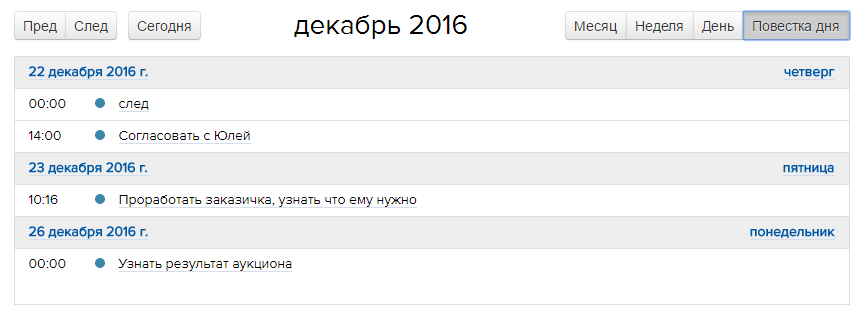
Читать всю статью


